Un triptyque est une image composée de trois images qui ont un thème commun ou portent un message commun.
Créer un nouveau document
- Menu “Fichier” puis “Nouvelle image”
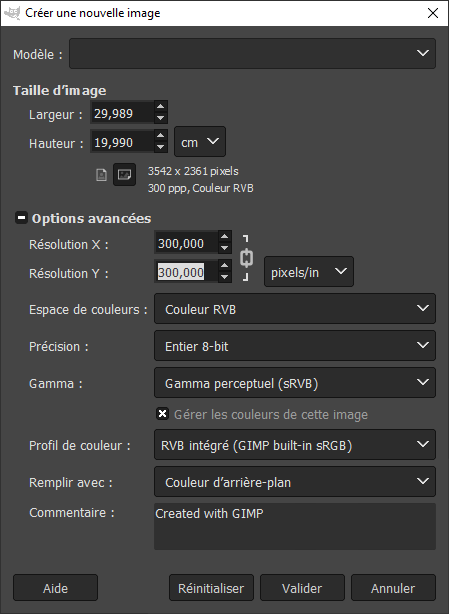
- Choisir les dimensions, en pixels ou toute autre unité disponible dans le menu déroulant “px” (pixel, par défaut). Respecter autant que possible le format 3/2 : une des deux dimensions doit être 1,5 fois plus grande que l’autre.
- Déplier le menu “options avancées”
- Choisir la résolution en pixels/in (une indication des dimensions résultantes, en pixels, s’affiche sous les dimensions en cm sur l’exemple ci-dessous)
- Choisir le remplissage du fond dans le menu déroulant, par exemple “blanc”
- Valider
Par exemple 30cm x 20cm (à peu près, c’est arrondi au pixel près), avec une résolution de 300 pixels/in :
Ajouter des guides
Info
Les guides (appelés “repères” dans Photoshop) sont des lignes ajoutées à l’image, mais qui ne seront pas visibles lors de l’export final, et qui servent à définir précisément des dimensions, par exemple d’un cadre dans le cas du triptyque.
Info
Les dimensions d’une image sont comptées à partir du coin supérieur gauche. Donc une position de guide vertical à 0,5cm veut dire à 0,5cm du bord gauche, et un guide horizontal à 0,5cm veut dire à 0,5cm du bord supérieur.
Attention
Un inconvénient par rapport à Photoshop est qu’on ne peut pas donner les positons des guides dans l’unité que l’on souhaite (pas exemple en cm), mais uniquement en pixels ou en pourcentage des dimensions de l’image.
- Menu “image” puis “guides” puis “nouveau guide” ou “nouveau guide (en pourcentage)“. Dans notre exemple on choisira plutôt les pourcentages.
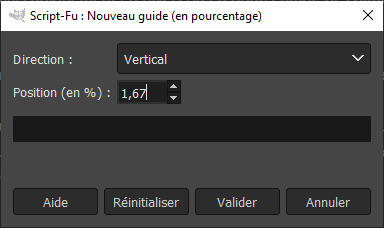
- Dans la fenêtre qui s’affiche, choisir la direction du guide (vertical dans un premier temps)
- Puis la positon du guide. Par exemple, si on veut un guide à 0,5cm du bord gauche de notre image de 30cm de large, le pourcentage sera
0,5/30*100 = 1,67% - Valider
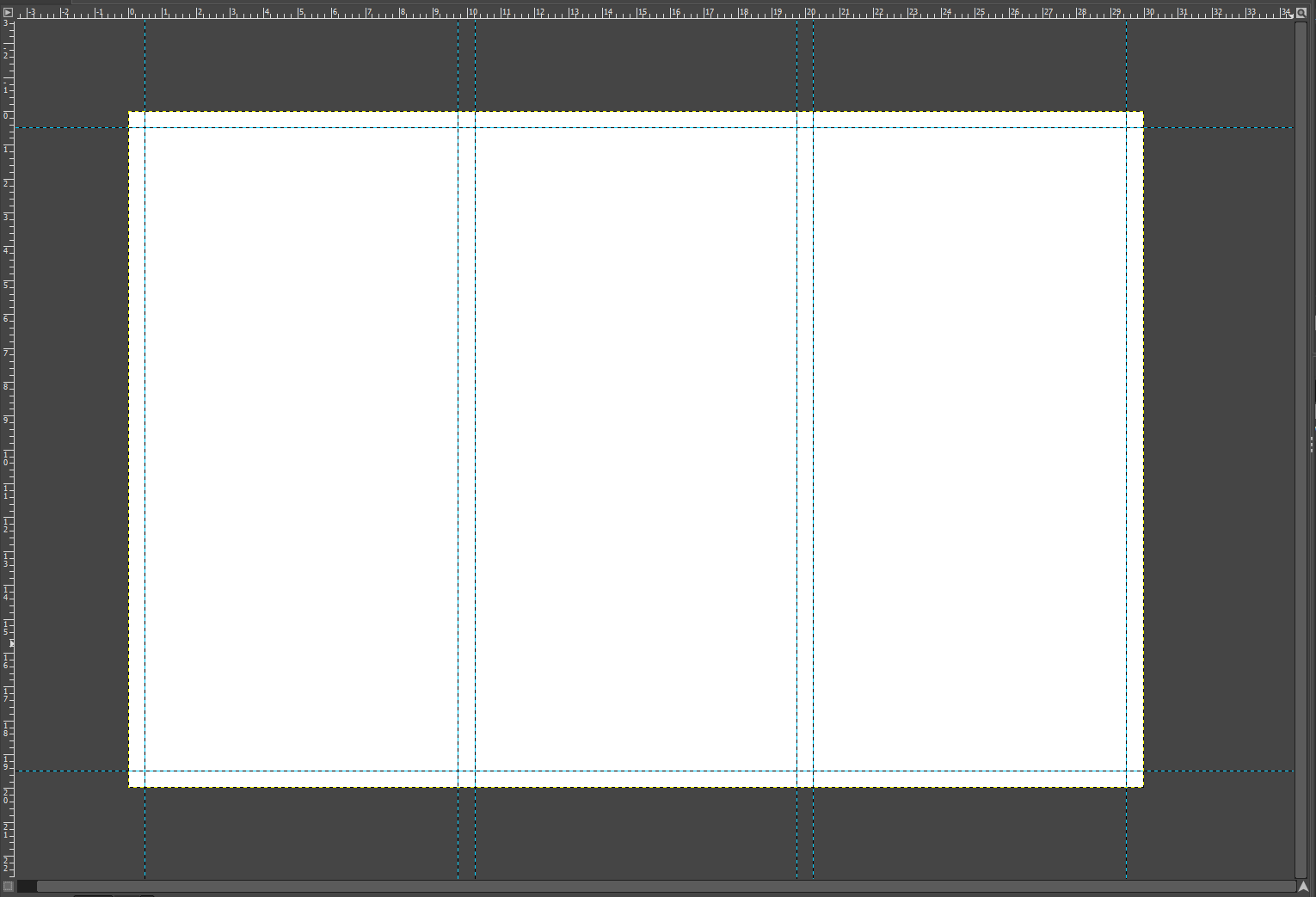
On voit une ligne verticale en tirets bleus s’afficher : c’est le guide. Si ce n’est pas le cas, vérifier que les guides sont affichés : menu “affichage”, cocher “afficher les guides”.
Répéter l’opération pour des guides à 9,75cm (32,5%), 10,25cm (34,17%), 19,75cm (65,83%), 20,25cm (67,5%) et 29,5cm (98,33%). On peut aussi ajouter des guides horizontaux à 0,5cm (2,5%) et 19,5cm (97,5%).
Astuce
Sauvegardez le projet à cette étape (au format .xcf) et conservez le fichier pour plus tard en le copiant. Si vous avez un autre triptyque à faire, ça vous évitera de refaire toutes ces étapes un peu fastidieuses !
Importer les photos
- Menu “Fichier” puis “Ouvrir en tant que calques”
- Sélectionnes les photos à importer : une seule ou plusieurs en maintenant la touche
ctrlenfoncée en sélectionnant les fichiers - Ouvrir
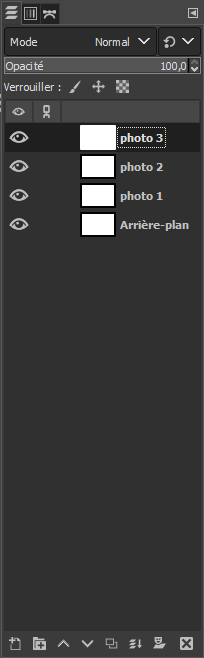
Les photos vont s’ajouter dans la liste des calques, un nouveau calque par photo.
Si on fait le choix d’un triptyque avec une seule photo découpée en plusieurs morceaux, évidemment on n’ouvre qu’une photo et il n’y a qu’un calque. Dans ce cas (après avoir redimensionné la photo, voir étape suivante) il faut le dupliquer autant de fois que nécessaire : menu “Calque” puis “Dupliquer le calque”, ou plus simplement en cliquant sur l’icône  en bas de la liste des calques.
On peut renommer les calques pour s’y retrouver en double cliquant sur leur nom dans la liste des calques.
On peut aussi les réorganiser, sachant que celui qu’on voit en premier est le premier de la liste. Utile si le fond est le premier calque puisqu’on ne verra que lui !
Redimensionner les photos
- Sélectionner le calque dans lequel est notre photo
- Choisir l’outil de mise à l’échelle
- par le menu “Outils” puis “Outils de transformation” puis “Mise à l’échelle”
- en sélectionnant l’icone de cet outil dans le panneau des outils :

Info
Le panneau des outils ne permet pas de tous les afficher. Si l’outil “mise à l’échelle” n’apparait pas, il faut cliquer longuement sur une icônes suivantes pour le faire apparaitre :
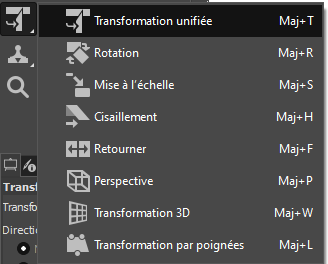
- Cliquer sur la photo, des “poignées” et une fenêtre de propriété apparaissent.
- Vérifier que la petite chaine est bien sélectionnée dans la fenêtre (ce qui permet de lier les dimensions, donc de garder les proportions), sinon cliquer dessus pour l’activer :
il faut ça
 et pas ça :
- Tirer sur les poignées pour ajuster au mieux sur les guides : soit en largeur pour une seule image à découper, soit en hauteur pour un triptyque à plusieurs images. Eviter d’utiliser les poignées des coins dans ce cas précis. Les poignées devraient “coller” aux guides. Si ce n’est pas le cas, vérifier que l’option “aligner sur les guides” est bien cochée dans le menu “affichage”.
- Valider en cliquant sur “Mise à l’échelle” dans la fenêtre qui s’est ouverte.
Ici les poignées haut et bas sont alignées sur les guides :
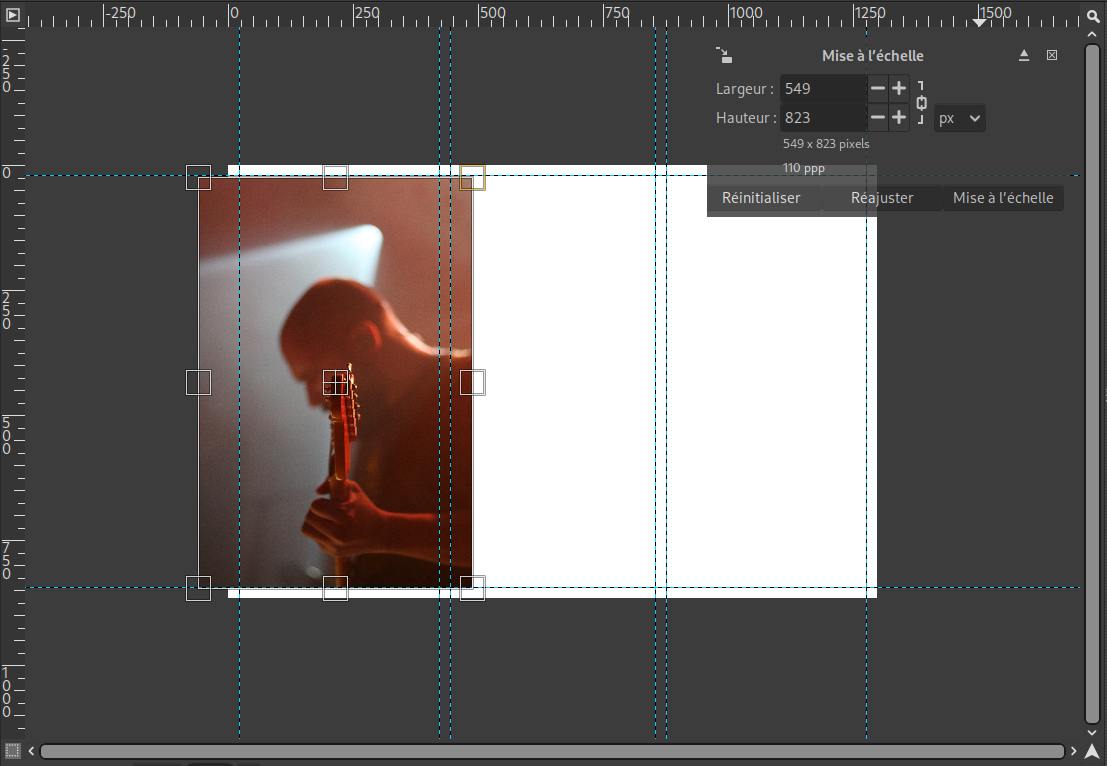
Répéter l’opération pour les différentes photos en prenant bien garde de sélectionner le calque de la photo avant.
Positionner la photo
Dans le cas fort probable où la photo n’aurait pas les dimensions du cadre, l’application de ce cadre va conduire à justement recadrer. Il faut donc positionner la photo par rapport aux guides avant de masquer les parties qu’on ne va pas conserver.
- Sélectionner l’outil “Déplacer” avec l’icône

- Sélectionner la photo et la déplacer avec la souris ou les flèches du clavier pour être sûr de la déplacer dans une seule direction. Les flèches déplacent la photo d’un pixel à chaque fois, ou de 25 pixels en maintenant la touche
shift.
Activer les masques de fusion
- Activer l’outil “sélection rectangulaire” avec l’icône

Info
Cette icône est peut-être cachée par celle de la sélection elliptique. Il faut dans ce cas cliquer longuement sur cette icône la faire apparaître :

- Sélectionner la zone de la photo qu’on veut afficher, c’est à dire celle entre les guides
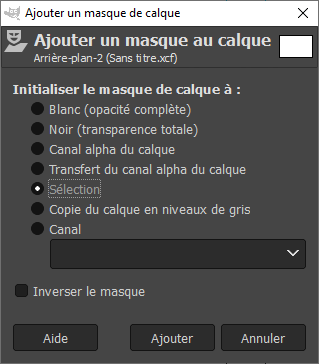
- Activer le masque de fusion : menu “Calque” puis “Masque” puis “Ajouter un masque de calque”, ou avec un clic droit sur le calque dans la liste des calques “Ajouter un masque de calque”
- Dans la fenêtre qui s’affiche, sélectionner l’option “Sélection”
- Cliquer sur “Ajouter”
- Désactiver ensuite l’option “Modifier le masque de calque” dans le menu “Calque” puis “Masque”, ou dans le menu accessible par un clic droit sur le calque dans la liste des calques.
A ce stade, toute la partie non sélectionnée de la photo devient transparente, et la liste des calques montre le calque de fusion : la zone blanche est la zone visible, et la zone noire est la zone transparente.
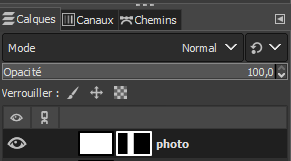
Répéter cette opération sur les différents calques.
Ajouter des effets
Vous pouvez ensuite traiter séparément chaque photo ou calque séparément. Soyez créatif !
Bonus
Un des avantages de GIMP est de pouvoir être automatisé via des plugins. J’ai préparé un script qui permet d’automatiser la partie fastidieuse (la création de l’image et des guides) :
- Script pour GIMP 3.0 (testé sur Debian 13) ou script pour GIMP 2.10 (testé sur Windows 10)
- Script python généralisant le concept à un tableau d’images (n lignes et m colonnes) script pour GIMP 3.0 (testé sur Debian 13)
Ces scripts vont ajouter un menu RegardsNumeriques dans l’interface de GIMP. Puis laissez vous guider :)