La plupart de temps, je procède aux étapes suivantes, dans cet ordre.
Redresser
Sauf volonté particulière (pour un plan cassé par exemple), on aime bien avoir les axes horizontaux et verticaux : l’horizon d’un paysage marin, des poteaux ou des bâtiments, etc. On commence donc par redresser.
- Afficher la grille dans “Affichage” puis “Afficher la grille”, ce qui va permettre de donner des repères. Si la densité de la grille n’est pas adaptée, la configurer dans “Image” puis “Configurer la grille”.
- Utiliser ensuite “outil de rotation”
 ou “outils” puis “outils de transformation” puis “rotation”
 - Cliquer sur l’image
- Il est ensuite possible de choisir la position du centre de rotation, via la fenêtre qui s’ouvre (centre X et centre Y) ou en déplaçant manuellement la croix blanche qui s’affiche par défaut au centre de l’image
- Enfin, régler l’orientation suivant le besoin, en réglant l’angle avec les +/- ou avec l’ascenseur horizontal
- Valider avec “rotation”
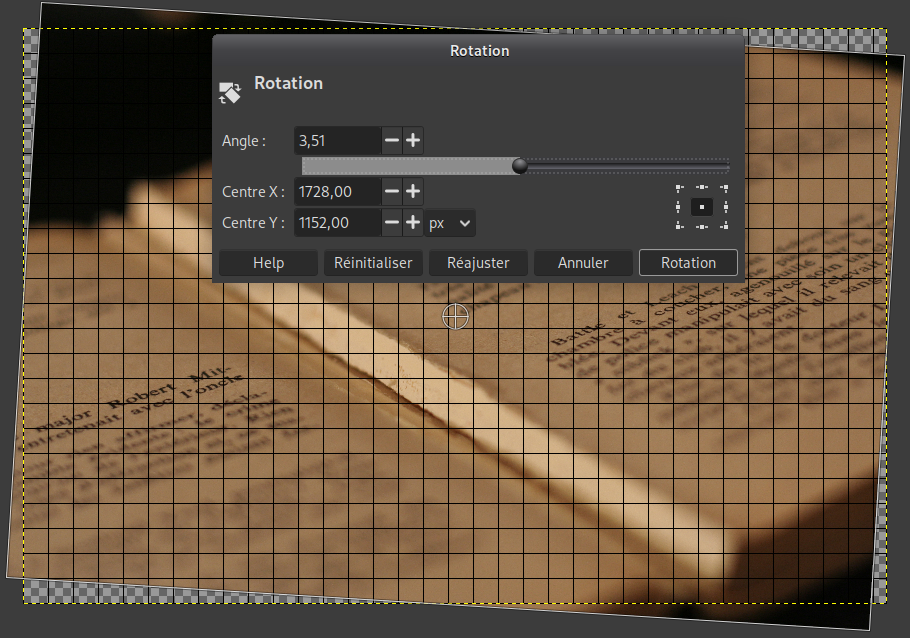
Comme on le voit, l’image tournée va être coupée, c’est la raison pour laquelle il est préférable de commencer par cette étape avant de recadrer l’image.
Recadrer
- Utiliser “outil de découpage”
 ou “outils” puis “outil de transformation” puis “découpage”
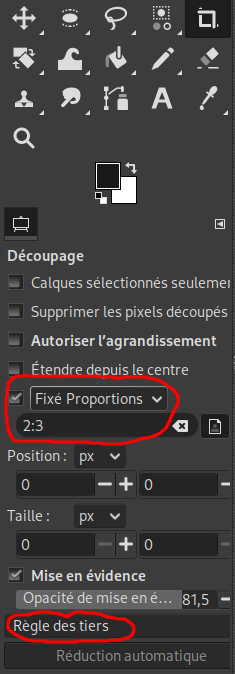
 - Si vous voulez un format spécifique, il faut le régler dans les options de l’outil : choisissez “fixé proportions” et cochez la case associée, puis tapez le format désiré, par exemple ici
2:3 - Vous pouvez aussi avoir des guides visuels comme la “règle des tiers”, les “lignes de centre”, etc.
- Sélectionnez la zone de l’image à conserver, et éventuellement la redimensionner en utilisant les poignées de la zone de sélection
- Une fois satisfait, cliquez à l’intérieur de la zone : la découpe est faite