Ce document n’a pas la prétention d’être exhaustif. Je suis encore grand débutant avec Darktable, mais j’ai décidé de documenter mes progrès et découvertes pas à pas, pour m’y retrouver.
J’ai commencé en toute autonomie puis j’ai recherché des tutoriels. Voici la liste de ceux que j’ai retenus :
- Description d’un flux de travail : https://darktable.info/fr/demarrage-rapide/comprendre/flux-de-travail-standard/
Ouverture de l’image
Comme expliqué dans les généralités sur Darktable, j’évite d’utiliser Darktable pour gérer ma bibliothèque du fait de sa tendance à créer des fichiers partout. Je passe donc par une “ouverture fichier” par fichier : clic droit sur le fichier dans mon explorateur, “ouvrir avec”.
Développement de fichier RAW
Réglages des couleurs de l’image entière
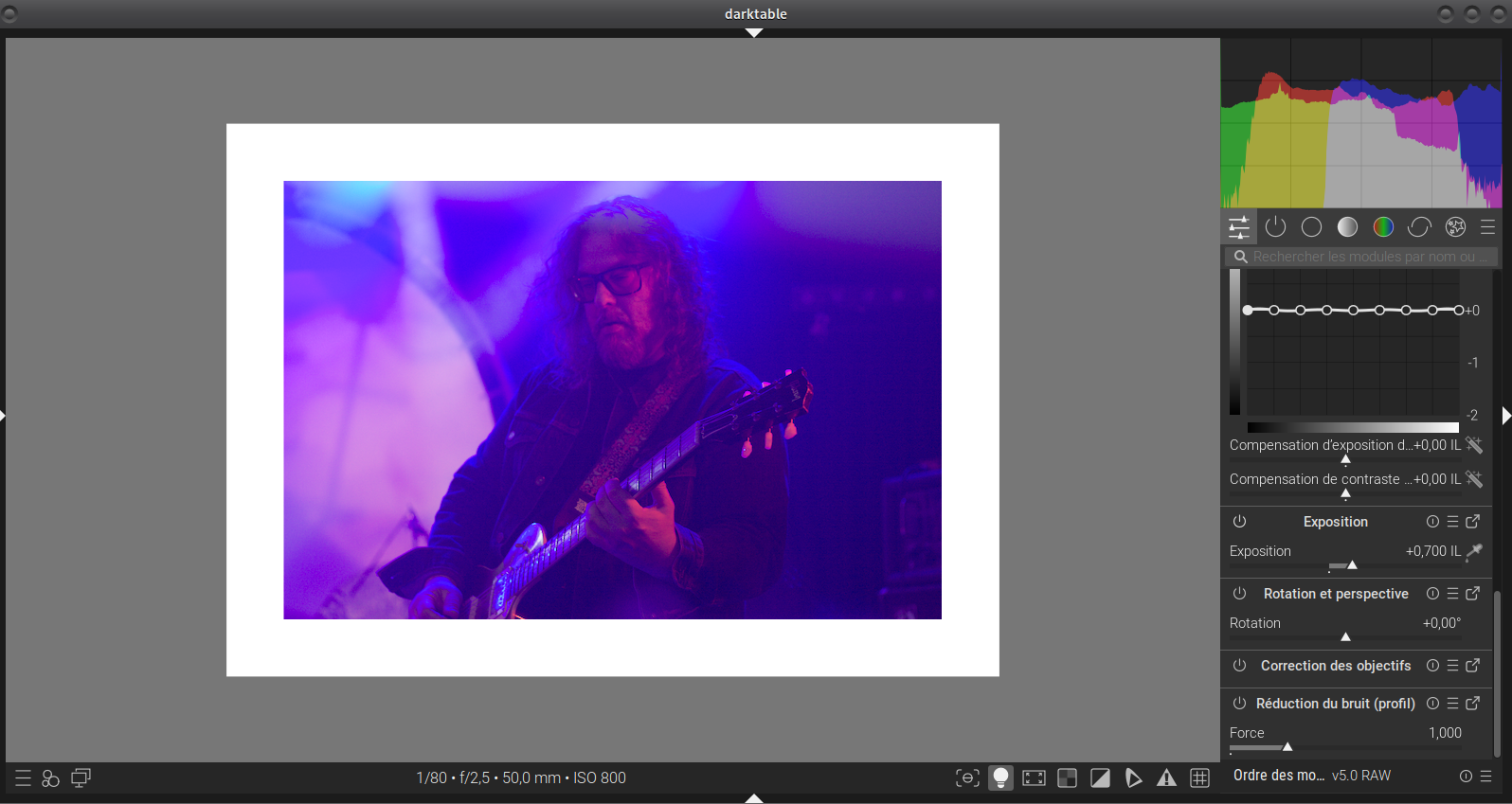
J’active les “conditions d’évaluation des couleurs” (l’ampoule en bas). Ça ajoute un cadre blanc autour de l’image et évite de “mal” percevoir les couleurs.
Tout se passe ensuite dans le bandeau de droite.
Je commence par le premier groupe de modules (tout à gauche), avec l’icône des petits niveaux, qui permet de faire des réglages généraux sur l’image :
- Réglage de l’exposition (module “Exposition” presque tout en bas), pour que les tons moyens de l’image soient globalement bien exposés
- Correction de la balance des blancs dans “Calibration des couleurs”, en règlant l’illuminant sur Planckien (corps noir)
- Correction du contraste et des niveaux des tons sombres et clairs (module “Filmique RVB” tout en haut)
- Correction de la balance des couleurs (module “Balance de couleur RVB”) : vibrance, puis chroma, puis saturation et enfin brillance
Dans le cas où on veut modifier la saturation ou la luminosité d’une couleur en particulier, on peut utiliser le module “Egaliseur de couleurs” et ses différents onglets, en modifiant la position verticale des “noeuds” : plus haut correspond à plus de saturation ou luminosité. Pour sélectionner précisément une couleur, la petite pipette en dessous à droite affiche une croix sur l’image. La déplacer crée une barre verticale pour positionner cette couleur dans le diagramme des couleurs. Double cliquer sur un noeud le remet à son niveau de départ.
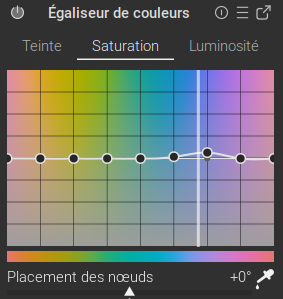
À tout moment, il est possible de zoomer : ctrl + + pour zoomer, ctrl + - pour dézoomer.
Une fois tout ça fait, l’image doit être globalement équilibrée.
Rotation et recadrage
Je désactive la “petite ampoule” dans la barre du bas pour enlever le cadre blanc et avoir l’image en plus grand.
Pas grand-chose à dire sur la rotation, c’est très intuitif. Ça se situe dans le module “Rotation et perspective” dans le menu des modules de base (3ᵉ icône, le rond). On peut choisir de montrer ou pas les guides, et leurs caractéristiques en cliquant sur la petite icône grille en bas à droite.
À noter que Darktable ne vous propose pas de laisser des zones vides et recadre directement pour éviter ça (c’est peut être faisable mais je n’ai pas cherché parce que je n’en vois pas l’intérêt).
Il n’y a rien à valider, on peut aller sur un autre module et ça prend en compte les modifications.
Je sélectionne ensuite le module “Recadrage”, toujours dans le menu des modules de base. Un cadre rouge avec des poignées s’affiche. On peut alors :
- choisir le facteur de forme (en bon français) en cliquant sur Aspect et son orientation portrait / paysage en cliquant sur la flèche en cercle tout à droite
- choisir de montrer ou pas les guides, et leurs caractéristiques en cliquant sur la petite icône grille en bas à droite, comme pour la rotation
- puis redimensionner la sélection soit à l’aide des ascenseurs horizontaux de le module (pour un réglage spécifique par dimension), soit directement en tirant sur le cadre dessiné sur l’image
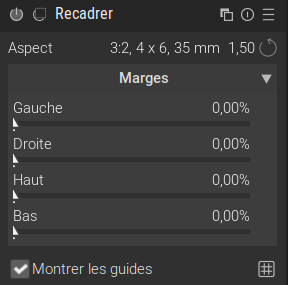
Bruit et netteté
J’utilise parfois les modules “Réduction du bruit photographique” et “Renforcer la netteté” dans le menu des corrections (6ème icône, le rond coupé en deux horizontalement). Dans cet ordre. Et attention à ne pas trop en abuser, ça peut vite créer des images très artificielles.
Autre option bien plus efficace : utiliser le module “égaliseur de contraste”, et son onglet luma (expliqué ici) :
- descendre légèrement la courbe tout à droite réduit le contraste des toutes petites structures, proches du pixel, donc le bruit
- monter la courbe à droite, mais pas tout au bout, augmente le contratse local, ou piqué
- jouer sur la courbe tout à gauche permet de modifier le contratse des grandes zones de l’image : un bâtiment, un visage, etc. suivant le type de photo
Masques et corrections locales
Dans la plupart des modules, une barre est disponible en bas : elle permet notamment d’appliquer le module sur une zone de l’image plutôt que sur la totalité, grâce aux masques.
Ça se passe essentiellement avec l’icône “crayon” (“Masque dessiné”) qui développe un sous-menu.
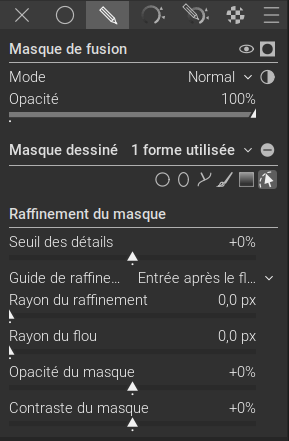
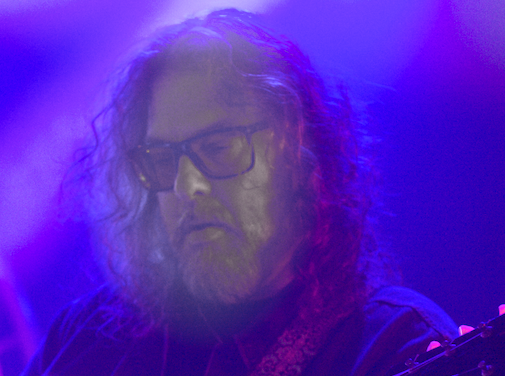
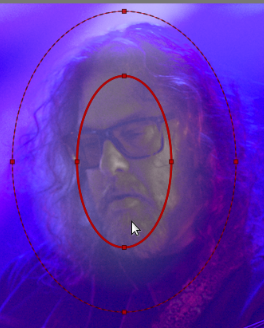
Juste sous le titre “Masque dessiné”, il y a plusieurs icônes qui permettent de dessiner les fameux masques, c’est à dire les zones sur lesquelles on veut appliquer l’effet. Et ce que je trouve très bien fait, c’est la gestion d’une sorte de transition : à l’extérieur du masque (par exemple un cecle) va se dessiner une seconde limite de masque (un autre cercle). Entre les deux, ce que j’appelle la transition : l’effet sera appliqué dans la zone du masque, pas du tout en dehors de la zone de transition, et progressivement de tout à rien dans la zone de transition. Il n’y a donc pas d’effet de seuil visible au passage de la frontière du masque. Par exemple, j’ai complètement désaturé le visage (donc noir et blanc) ce qui est très violent et moche dans une photo aussi colorée, et on ne voit pas de frontière très nette entre la zone nois et blanc d’une part et la zone colorée d’autre part. Sur l’image suivante on voit la limite du masque et de la transition.
Historique
L’historique de toutes les opérations effectuées est disponible dans le menu de gauche, module “Historique”.
Export
Une fois satisfait de l’image, l’export du résultat se passe dans le menu de gauche, module “Exporter”.